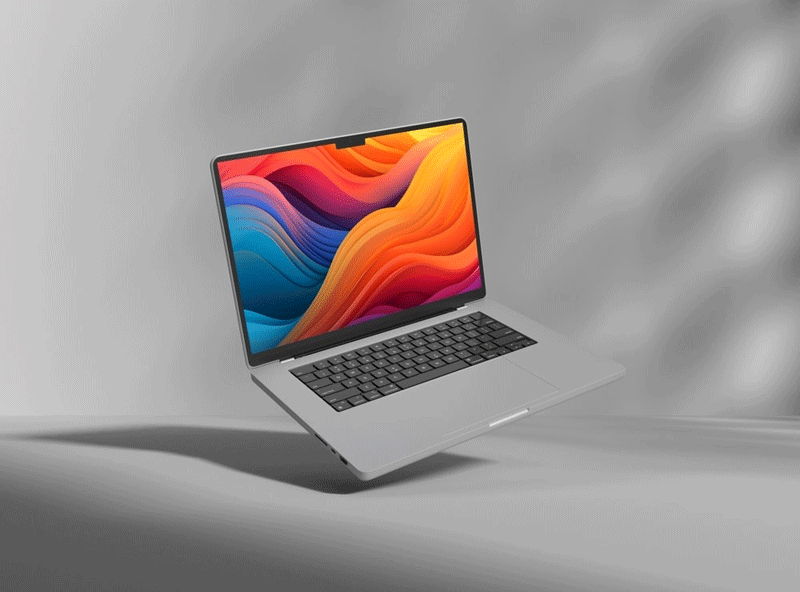
Wie setzt du dein MacBook zurück, bevor du es verkaufst oder ein neues kaufst?
Beginnen Sie damit, Ihr MacBook ordnungsgemäß zu löschen, bevor Sie es verkaufen oder weitergeben. Betonen Sie, wie wichtig es ist, private Informationen zu schützen und Datendiebstahl zu verhindern. Erläutern Sie das Konzept des Zurücksetzens auf die Werkseinstellungen und die Rolle von Time Machine bei der Datensicherung.
Vorbereitung auf das Löschen Ihres MacBook:
Sie möchten Ihr MacBook löschen? Das Wichtigste zuerst: Sichern Sie Ihre Daten! Stellen Sie sich Time Machine als Ihren digitalen Umzugshelfer vor – mit einem Klick verstaut das Programm Ihre Dateien ordentlich auf einem externen Laufwerk. Das ist kinderleicht und ein echter Lebensretter, wenn es darum geht, Ihre Daten zu schützen.
Sie möchten Time Machine lieber nicht verwenden? Kein Problem.
Es gibt viele andere Backup-Apps, mit denen Sie genau auswählen können, was gesichert wird. Lassen Sie einfach Dinge aus, die Sie später erneut herunterladen können, etwa Apps und Downloads, damit die Sicherung schneller geht. So werfen Sie nicht einfach alles in den Umzugswagen, sondern sortieren vorher aus. Clever, oder? Eine Datensicherung ist wie ein Superheldeneinsatz für die Datensicherheit – es geht darum, Ihr digitales Leben zu schützen, bevor Sie auf die Zurücksetzen-Taste drücken. Atmen Sie also erst einmal tief durch. Ihre Erinnerungen und Dateien sind sicher, während Sie sich auf einen Neustart Ihres MacBook vorbereiten.
Mehr erfahren DAS BESTE MACBOOK-MODELL FÜR IHRE BEDÜRFNISSE AUSWÄHLEN: EIN UMFASSENDER LEITFADEN
Schritte zum Löschen Ihres MacBook

Schritt 1: „Mein Mac suchen“ deaktivieren
- Navigieren Sie zu „Systemeinstellungen“ > „iCloud“.
- Deaktivieren Sie „Meinen Mac suchen“.
- Geben Sie Ihr Apple-ID-Passwort ein und bestätigen Sie mit einem Klick auf „Deaktivieren“.
Schritt 2: Von iCloud abmelden
- Klicken Sie in den Systemeinstellungen auf „iCloud“.
- Scrollen Sie nach unten und klicken Sie auf „Abmelden“.
- Wählen Sie aus, ob eine Kopie Ihrer iCloud-Daten auf dem Mac behalten werden soll.
Schritt 3: Von iTunes abmelden
- Öffnen Sie iTunes und klicken Sie in der Menüleiste auf „Account“.
- Wählen Sie „Autorisierungen“ und anschließend „Diesen Computer deautorisieren“.
- Geben Sie Ihre Apple-ID und Ihr Passwort ein und klicken Sie dann auf „Deautorisieren“.
Schritt 4: Von iMessage abmelden
- Öffnen Sie „Nachrichten“.
- Klicken Sie in der Menüleiste auf „Nachrichten“ und dann auf „Einstellungen“.
- Wählen Sie den Tab „Accounts“.
- Wählen Sie Ihren iMessage-Account aus und klicken Sie auf „Abmelden“.
Schritt 5: Den Mac von Ihrem Apple Account deautorisieren
- Klicken Sie in einer Apple-App wie „Musik“ oder „Bücher“ in der Menüleiste auf „Account“.
- Klicken Sie auf „Autorisierungen“ und wählen Sie „Diesen Computer deautorisieren“.
Schritt 6: Bluetooth-Geräte entkoppeln
- Gehen Sie zu „Systemeinstellungen“ > „Bluetooth“.
- Bewegen Sie den Mauszeiger über das Gerät, das Sie entkoppeln möchten, klicken Sie auf das Symbol „X“ und wählen Sie anschließend „Entfernen“.
Schritt 7: NVRAM zurücksetzen
- Fahren Sie Ihr MacBook herunter.
- Schalten Sie es wieder ein und halten Sie sofort die Tasten „Wahltaste“, „Befehlstaste“, „P“ und „R“ gedrückt.
- Lassen Sie die Tasten nach etwa 20 Sekunden los, um das NVRAM zurückzusetzen.
Zurücksetzen auf Werkseinstellungen:
Beschreiben Sie, wie Sie den macOS-Wiederherstellungsmodus aufrufen, das Startvolume löschen und macOS neu installieren. Erläutern Sie die Auswirkungen der einzelnen Schritte und was der neue Nutzer sieht, wenn er das MacBook erhält. Integrieren Sie thematisch verwandte Schlüsselwörter wie „System zurücksetzen“, „macOS-Installation“ und „Startvolume formatieren“.
Gründe für das Löschen Ihres MacBook:
- Schutz vor Cyberbedrohungen: Das Löschen Ihres MacBook ist wie ein digitaler Schutzschild: Es hält potenzielle Cyberkriminelle fern und verhindert, dass Ihre Informationen in die falschen Hände geraten.
- Schutz persönlicher Daten: Stellen Sie sich Ihre Daten als Schatz vor; durch das Löschen bringen Sie ihn sicher unter. So bleibt Ihr Privatleben auch wirklich privat!
- Neuanfang für den neuen Nutzer: Ein sauberes MacBook zu übergeben, ist wie jemandem ein neues Notizbuch zu schenken. So kann die Person ihre eigene Geschichte beginnen, ohne dass alte Kritzeleien zurückbleiben.
- Speicherplatz zurückgewinnen: Das Aufräumen Ihres MacBook ist wie ein Frühjahrsputz für Ihren digitalen Kleiderschrank: Es schafft Platz und sorgt für mehr Geschwindigkeit.
- Leistungssteigerung: Manchmal braucht ein MacBook einen Neustart, um wieder Höchstleistungen zu bringen – wie ein erfrischender digitaler Wellness-Tag!
Fazit:
Fassen Sie die wichtigsten Punkte des Artikels zusammen und betonen Sie, wie wichtig es ist, die Schritte sorgfältig auszuführen. Ermutigen Sie die Leser, den Datenschutz ernst zu nehmen und beim Weitergeben ihrer Geräte sicherzustellen, dass keine persönlichen Informationen darauf zurückbleiben.

Von CHARJEN PRO