Enthüllung der Dual-Monitor-Funktionen des MacBook Air
Mit fortschreitender Technologie steigt auch der Bedarf an einem effizienteren Arbeitsplatz. Eine Möglichkeit, dies zu erreichen, ist die Verwendung von zwei Monitoren, die eine erweiterte Bildschirmfläche bieten und Ihre Produktivität erheblich steigern können. Während Desktop-Computer häufig für diesen Aufbau verwendet werden, rücken auch Laptops wie das MacBook Air in die Welt der zwei Monitore vor. Dieser ausführliche Artikel führt Sie durch die Einrichtung von zwei Monitoren mit Ihrem MacBook Air.
Die Anschlüsse Ihres MacBook Air verstehen

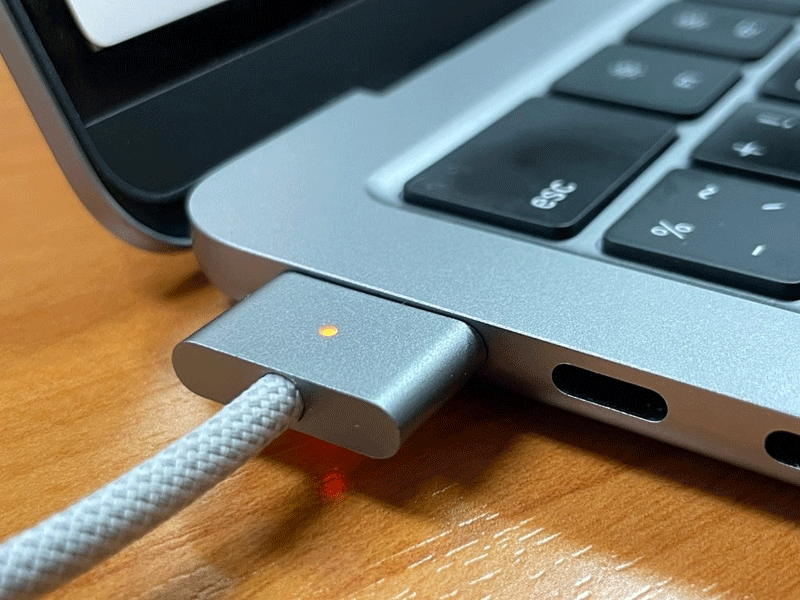
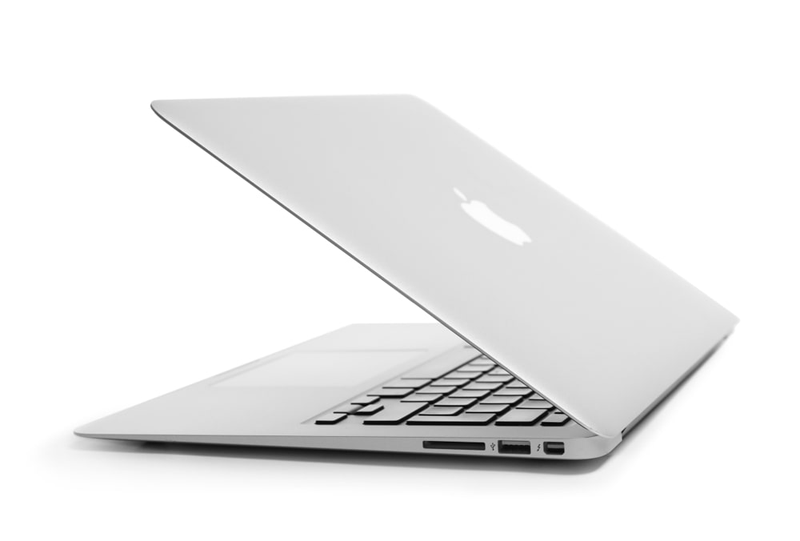
Bevor Sie sich an die Schritte zum Anschließen zweier Monitore machen, ist es wichtig zu verstehen, welche Anschlüsse Ihr MacBook Air bietet. Das MacBook Air von Apple ist mit Thunderbolt 3/USB-C-Anschlüssen ausgestattet, die mehrere Funktionen erfüllen, darunter Stromversorgung, Datenübertragung und Videoausgabe. Diese Anschlüsse sind für die Einrichtung von zwei Monitoren unerlässlich.
Benötigte Kabel und Adapter

Da die meisten MacBook Air Laptops nur Thunderbolt 3/USB-C-Anschlüsse haben, benötigen Sie spezielle Kabel oder Adapter, um Monitore anzuschließen, die keinen passenden Anschluss haben. Nachfolgend finden Sie die Arten von Adaptern, die Sie möglicherweise benötigen:
- USB-C auf HDMI
- USB-C auf DisplayPort
- USB-C auf VGA (für ältere Monitore)
- Thunderbolt 3 Dock (für mehrere Verbindungen)
Prüfen Sie vor dem Kauf von Kabeln oder Adaptern den Anschluss, den Ihr Monitor unterstützt.
Schritt-für-Schritt-Anleitung zum Anschließen von Monitoren

Schritt 1: Alle Geräte vorbereiten
Stellen Sie sicher, dass Ihr MacBook Air und die beiden Monitore ausgeschaltet sind. Legen Sie die Monitore und den Laptop auf eine stabile Oberfläche.
Schritt 2: Den ersten Monitor anschließen
- Schließen Sie den USB-C auf HDMI/DisplayPort Adapter an Ihr MacBook Air an.
- Verwenden Sie ein HDMI/DisplayPort Kabel, um den Adapter an Ihren Monitor anzuschließen.
- Schalten Sie den Monitor und anschließend das MacBook Air ein.
Schritt 3: Den zweiten Monitor anschließen
Wiederholen Sie den gleichen Vorgang für den zweiten Monitor. Wenn Sie ein Thunderbolt 3 Dock verwenden, benötigen Sie nur eine einzige Verbindung vom Dock zum MacBook Air.
Schritt 4: Die Anzeigeeinstellungen konfigurieren
Gehen Sie zu Apple Menü > Systemeinstellungen > Monitore > Anordnung. Hier können Sie die Ausrichtung des Displays konfigurieren und auswählen, ob Sie Ihr Display erweitern oder spiegeln möchten.
Behebung häufiger Probleme
- Bildschirm wird nicht erkannt
Wenn ein oder beide Bildschirme nicht erkannt werden, stellen Sie sicher, dass alle Kabel richtig eingesteckt sind. Ein Neustart Ihres MacBook Air kann ebenfalls helfen.
- Auflösung nicht korrekt ausgerichtet
Um Auflösungsprobleme zu lösen, gehen Sie zu Systemeinstellungen > Monitore > Monitor und wählen Sie „Skaliert“. Sie können dann die Auflösung auswählen, die für Sie am besten geeignet ist.
- Audio-Probleme
Wenn Sie keinen Ton von einem der Monitore erhalten, gehen Sie zu Systemeinstellungen > Ton > Ausgabe und wählen Sie das richtige Ausgabegerät aus.
- Bildschirmflackern
Bildschirmflackern lässt sich oft beheben, indem Sie die Kabel ausstecken, wieder anschließen oder das MacBook Air neu starten.
Alternative Optionen für den Aufbau von zwei Monitoren

Wenn Sie mehr als zwei Monitore einrichten möchten oder Probleme mit direkten Verbindungen haben, ziehen Sie diese Alternativen in Betracht:
- Thunderbolt 3 Dock: Diese Docks verfügen in der Regel über mehrere Anschlüsse und ermöglichen so die Verwendung von mehr als zwei Monitoren.
- Display Link Adapter: Diese USB-Geräte ermöglichen es Ihnen, mehrere Monitore an einen einzigen USB-Anschluss anzuschließen, erfordern jedoch möglicherweise zusätzliche Software.
Optimierung Ihres Setups mit zwei Monitoren
Der Betrieb eines Setups mit zwei Monitoren kann einen erheblichen Teil der Ressourcen Ihres MacBook Air beanspruchen. Um einen reibungslosen Betrieb zu gewährleisten:
- Halten Sie Ihr MacBook Air an eine Stromquelle angeschlossen.
- Schließen Sie alle unnötigen Hintergrund-Apps.
- Aktualisieren Sie macOS auf die neueste Version, um eine optimale Unterstützung zu gewährleisten.
Fazit
Die Einrichtung von zwei Monitoren mit einem MacBook Air mag komplex erscheinen, ist aber mit den richtigen Werkzeugen und Anweisungen machbar. Indem Sie von diesem Setup Gebrauch machen, können Sie Ihre Effizienz und Ihren Workflow drastisch verbessern. Nutzen Sie also die volle Leistung Ihres MacBook Air mit einem Setup mit zwei Monitoren aus.
Häufig gestellte Fragen
Kann ich ein MacBook Air drahtlos an zwei Monitore anschließen?
Sie können es nicht drahtlos an zwei Monitore anschließen; AirPlay unterstützt immer nur einen auf einmal.
Was ist, wenn ich mehr als zwei Monitore verwenden möchte?
Sie können ein Thunderbolt 3 Dock für weitere Verbindungen verwenden.
Muss ich für dieses Setup Treiber installieren?
In der Regel werden keine Treiber benötigt. macOS kümmert sich normalerweise um die erforderlichen Konfigurationen.
Funktioniert jeder USB-C-Anschluss am MacBook Air für die Videoausgabe?
Ja, jeder Thunderbolt 3/USB-C-Anschluss kann für die Videoausgabe verwendet werden.
Kann ich einen 4K-Monitor anschließen?
Ja, das MacBook Air unterstützt 4K-Monitore, obwohl die Leistung je nach Modell Ihres Laptops variieren kann.

Von CHARJEN PRO