Artikel: MacBook-Grundlagen: Kopieren und Einfügen, Neustart und mehr meistern!
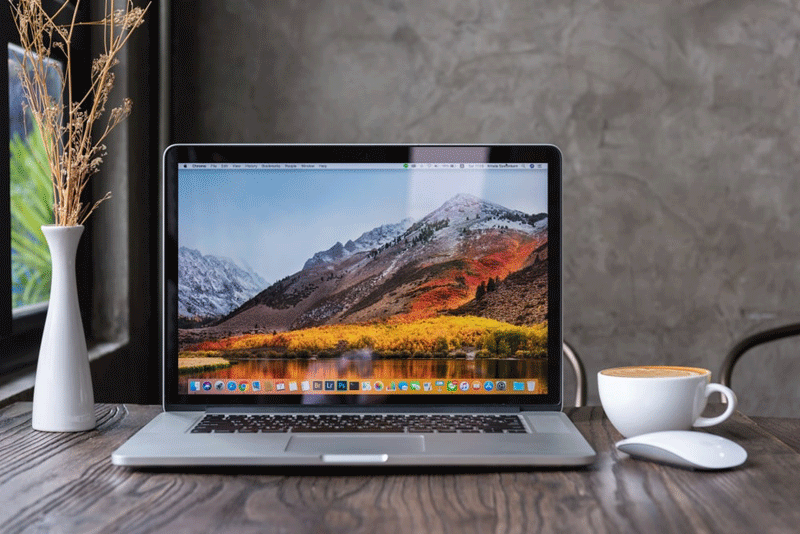
MacBook-Grundlagen: Kopieren und Einfügen, Neustart und mehr meistern!
Das MacBook von Apple ist mehr als nur ein Gerät; es ist ein leistungsstarker persönlicher Computer, der mit einer Vielzahl von Funktionen ausgestattet ist. Dieser Leitfaden soll Anfängern dabei helfen, das Beste aus ihrem MacBook herauszuholen, indem er sich auf wichtige Funktionen und nützliche Tipps konzentriert.
Sich mit dem MacBook vertraut machen
Der Schreibtisch ist Ihr Hauptarbeitsbereich. Hier finden Sie alle Ihre Apps, Dateien und Ordner. Sich damit vertraut zu machen, ist der erste Schritt zur Beherrschung Ihres MacBooks.
Wichtige Elemente der Menüleiste
Die Menüleiste am oberen Rand Ihres Bildschirms enthält wichtige Systemeinstellungen und appspezifische Optionen. Durch Klicken auf die Symbole oder Menütitel erhalten Sie Zugang zu verschiedenen Funktionen.
Effektives Desktop-Management
Sie können Dateien auf dem Schreibtisch speichern, Apps öffnen und sogar Inhalte in der Vorschau anzeigen. Eine gute Organisation hilft Ihnen, effizienter zu arbeiten.
Die Leistungsfähigkeit von Spotlight nutzen
Spotlight, das Sie mit der Tastenkombination 'Command' (⌘) + 'Leertaste' öffnen können, ermöglicht es Ihnen, alles auf Ihrem MacBook zu suchen, von Dateien über Apps bis hin zu Systemeinstellungen.
Schneller Zugriff auf die Einstellungen
Über die Systemeinstellungen im Dock oder im Programme-Ordner können Sie verschiedene Einstellungen anpassen, von der Bildschirmhelligkeit bis hin zu Software-Updates.
Interaktion mit Siri
Siri, der virtuelle Assistent von Apple, kann über die Menüleiste oder mit Sprachbefehlen aktiviert werden. Bitten Sie Siri, Apps zu öffnen, Dateien abzurufen oder Fragen zu beantworten.
Einblicke in das Mitteilungszentrum
In der oberen rechten Ecke Ihres Bildschirms haben Sie Zugriff auf Mitteilungen. So bleiben Sie über E-Mails, App-Updates und andere wichtige Benachrichtigungen auf dem Laufenden.
Navigation im Dock
Das Dock befindet sich in der Regel am unteren Rand Ihres Bildschirms und dient als Sammelstelle für Ihre meistgenutzten Apps. Klicken Sie auf ein App-Symbol, um es zu starten, oder ziehen Sie Dateien hinein, um sie für den schnellen Zugriff dort zu speichern.
Dateiverwaltung mit dem Finder
Der Finder ist das primäre Dateiverwaltungssystem. Hier können Sie Ihre Dateien und Ordner effizient organisieren, durchsuchen und anzeigen.
Mehr erfahren: Das beste MacBook-Modell für Ihre Bedürfnisse auswählen
MacBook-Grundlagen und wichtige Funktionen
Tauchen Sie ein in die grundlegenden Elemente und vielseitigen Funktionen Ihres MacBooks.
Verbindung mit dem Internet
Navigieren Sie zu 'Systemeinstellungen' > 'Netzwerk', um eine drahtlose Internetverbindung herzustellen.
Vereinfachtes Surfen im Web
Verwenden Sie Safari oder einen anderen Webbrowser aus dem Programme-Ordner oder dem Dock, um im Internet zu surfen.

Dateien in der Vorschau anzeigen
Markieren Sie eine Datei und drücken Sie die 'Leertaste', um eine schnelle Vorschau zu erhalten, ohne sie zu öffnen.
Screenshots aufnehmen
Verwenden Sie die Tastenkombinationen 'Command' (⌘) + 'Umschalt' + '3' oder '4', um Screenshots aufzunehmen. Standardmäßig werden diese direkt auf Ihrem Schreibtisch gespeichert.
Anpassung von Bildschirm und Ton
Rufen Sie die 'Systemeinstellungen' auf, um die Helligkeit Ihres Bildschirms anzupassen oder die Lautstärke nach Ihren Wünschen einzustellen.
Trackpad- und Mausgesten nutzen
Mit Ihrem Trackpad (oder Ihrer Maus) können Sie verschiedene Gesten wie das Zoomen durch Zusammenführen der Finger oder das Wischen zur Navigation zwischen Seiten ausführen.
Der Komfort von Touch ID
Bei unterstützten Modellen können Sie Ihr MacBook mit Touch ID mit nur einem Fingerabdruck entsperren, Einkäufe tätigen oder sogar auf Systemeinstellungen zugreifen.
Einfaches Drucken
Verbinden Sie einen Drucker und wählen Sie in jeder Anwendung im Menü 'Ablage' den Punkt 'Drucken', um Ausdrucke Ihrer Dokumente zu erstellen.
Tastenkombinationen für mehr Effizienz
Tastenkombinationen wie 'Command' (⌘) + 'C' zum Kopieren oder 'Command' (⌘) + 'V' zum Einfügen beschleunigen häufige Aufgaben.
So kopieren und einfügen Sie auf Ihrem MacBook
- Markieren Sie mit dem Trackpad oder der Maus die Datei, den Text oder das Element, das Sie kopieren möchten.
- Verwenden Sie die Tastenkombination 'Command' (⌘) + 'C', um Ihre Auswahl zu kopieren.
- Navigieren Sie zu dem gewünschten Ort auf Ihrem Schreibtisch oder innerhalb eines Ordners.
- Verwenden Sie die Tastenkombination 'Command' (⌘) + 'V', um den kopierten Inhalt einzufügen.
Multimedia-Funktionen nutzen
Die audiovisuellen Fähigkeiten Ihres MacBooks für Arbeit und Unterhaltung sind beeindruckend. So können Sie Audio und Video auf Ihrem Mac aufnehmen;
Video und Audio auf Ihrem Mac aufnehmen
- Öffnen Sie die App QuickTime Player aus dem Dock oder der Programme-Liste.
- Wählen Sie in der Menüleiste am oberen Rand 'Ablage' und anschließend 'Neue Bildschirmaufnahme', 'Neue Audioaufnahme' oder 'Neue Videoaufnahme'.
- Klicken Sie auf das rote 'Aufnehmen'-Symbol, um zu beginnen.
- Klicken Sie zum Beenden der Aufnahme auf 'Aufnahme stoppen' in der Menüleiste. Speichern Sie Ihre Mediendatei über das Menü 'Ablage'.
Sicherer Zugriff und Systemeinstellungen
Navigieren Sie sicher durch Ihre MacBook-Einstellungen und passen Sie diese an, um ein Gleichgewicht zwischen Zugänglichkeit und Sicherheit zu gewährleisten.
Ihr MacBook Pro ohne Passwort zurücksetzen
Hinweis: Dabei werden alle Daten gelöscht. Betrachten Sie dies als Methode der letzten Instanz.
- Starten Sie Ihr MacBook neu. Halten Sie beim Hochfahren 'Command' (⌘) + 'R' gedrückt.
- Wählen Sie im Fenster macOS-Dienstprogramme 'Festplatten-Dienstprogramm' und anschließend 'Fortfahren'.
- Markieren Sie Ihre primäre Startfestplatte, die in der Regel 'Macintosh HD' heißt, und wählen Sie 'Löschen'.

- Wählen Sie aus der Formatliste 'APFS' oder 'Mac OS Extended (Journaling)'. Bestätigen Sie das Löschen.
- Schließen Sie das Festplatten-Dienstprogramm, kehren Sie zu den macOS-Dienstprogrammen zurück, wählen Sie 'macOS neu installieren' und folgen Sie den Anweisungen auf dem Bildschirm.
Pflege des MacBook-Displays
Bewahren Sie die makellose Klarheit und Langlebigkeit Ihres Bildschirms für ein optimales Seherlebnis.
Sichere Reinigung des MacBook-Bildschirms
- Schalten Sie Ihr MacBook aus und stellen Sie sicher, dass es nicht an die Stromversorgung angeschlossen ist.
- Wischen Sie den Bildschirm vorsichtig mit einem weichen, fusselfreien Tuch ab. Mikrofaser-Tücher, wie sie für Brillen oder Kameraobjektive verwendet werden, sind ideal.
- Wenn hartnäckige Flecken bestehen bleiben, befeuchten Sie Ihr Tuch leicht mit Wasser oder einem speziellen Bildschirmreiniger für Elektronik.
- Trocknen Sie den Bildschirm mit einem sauberen Tuch ab und stellen Sie sicher, dass keine Feuchtigkeit zurückbleibt.
- Denken Sie daran, niemals Flüssigkeit direkt auf den Bildschirm zu sprühen oder scheuernde Materialien zu verwenden.
Schutz Ihrer Daten
Stellen Sie sicher, dass Ihre persönlichen und sensiblen Daten privat bleiben und vor möglichen Bedrohungen geschützt sind.
Änderung Ihres MacBook-Passworts
- Rufen Sie die 'Systemeinstellungen' aus dem Dock oder Ihrem Programme-Ordner auf.
- Klicken Sie auf 'Benutzer & Gruppen'.
- Suchen Sie Ihr Benutzerkonto in der Liste und klicken Sie auf 'Passwort ändern'.
- Geben Sie Ihr altes Passwort ein, erstellen Sie ein neues, bestätigen Sie es und schließen Sie dann die Änderung ab.

Grundlegende Tipps zur Fehlerbehebung
Rüsten Sie sich mit Lösungen für häufige Herausforderungen aus, denen MacBook-Benutzer gegenüberstehen.
So starten Sie Ihr MacBook neu
- Klicken Sie auf das Apple-Logo in der oberen linken Ecke Ihres Bildschirms.
- Wählen Sie aus dem Dropdown-Menü 'Neustart'.
- Wenn Sie dazu aufgefordert werden, speichern Sie geöffnete Dateien und schließen Sie Apps, und bestätigen Sie dann den Neustart.
Mit diesen Grundlagen und Tipps im Hinterkopf sind Sie nun in der Lage, das Beste aus Ihrem MacBook herauszuholen. Ob Sie arbeiten, im Internet surfen oder Multimedia genießen, Ihr MacBook ist darauf ausgelegt, ein effizientes und angenehmes Erlebnis zu bieten. Lernen Sie immer weiter und denken Sie daran, Ihr System für die besten Ergebnisse auf dem neuesten Stand zu halten.
Häufig gestellte Fragen
Wie oft sollte ich mein MacBook neu starten?
Regelmäßig, idealerweise einmal pro Woche, um eine optimale Leistung zu gewährleisten und potenzielle Softwarefehler zu beseitigen.
Was ist, wenn mein MacBook nicht angeht?
Stellen Sie zunächst sicher, dass es aufgeladen wird. Wenn die Probleme weiterhin bestehen, sollten Sie den System Management Controller (SMC) zurücksetzen oder einen Start im abgesicherten Modus durchführen. Wenn keine der beiden Optionen funktioniert, wenden Sie sich an den Apple Support.
Was ist, wenn ich mein MacBook-Passwort vergessen habe?
Versuchen Sie, das Passwort mit Ihrer Apple-ID zurückzusetzen. Wenn dies nicht erfolgreich ist, ist die macOS-Wiederherstellung eine Option, aber dabei werden alle Daten gelöscht.

Von CHARJEN PRO