Découverte des capacités multi-écrans du MacBook Air
À mesure que la technologie progresse, le besoin d'un espace de travail plus efficace augmente également. Une façon d'y parvenir est d'utiliser deux moniteurs, ce qui offre un espace d'écran étendu pouvant améliorer considérablement votre productivité. Bien que les ordinateurs de bureau soient couramment utilisés pour cette configuration, les ordinateurs portables comme le MacBook Air entrent également dans le monde du double moniteur. Cet article approfondi vous guidera dans la configuration d'un double moniteur avec votre MacBook Air.
Comprendre les ports de votre MacBook Air

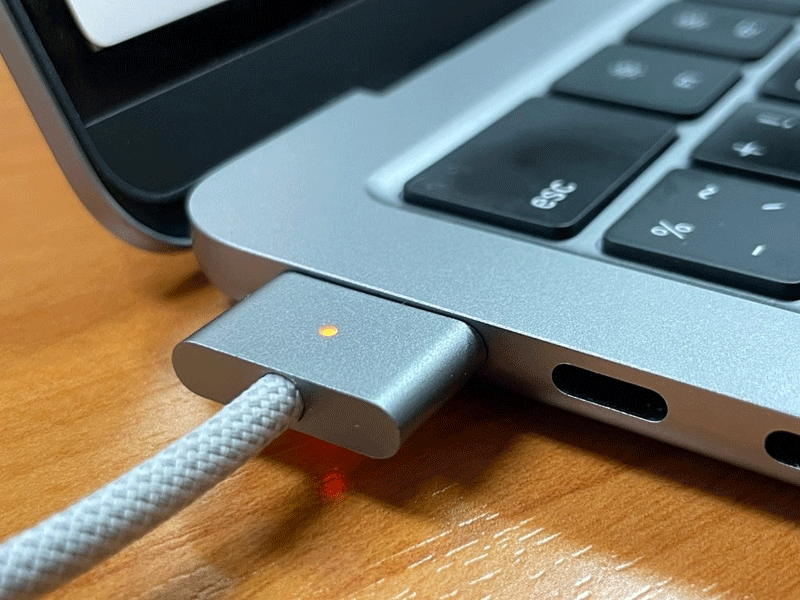
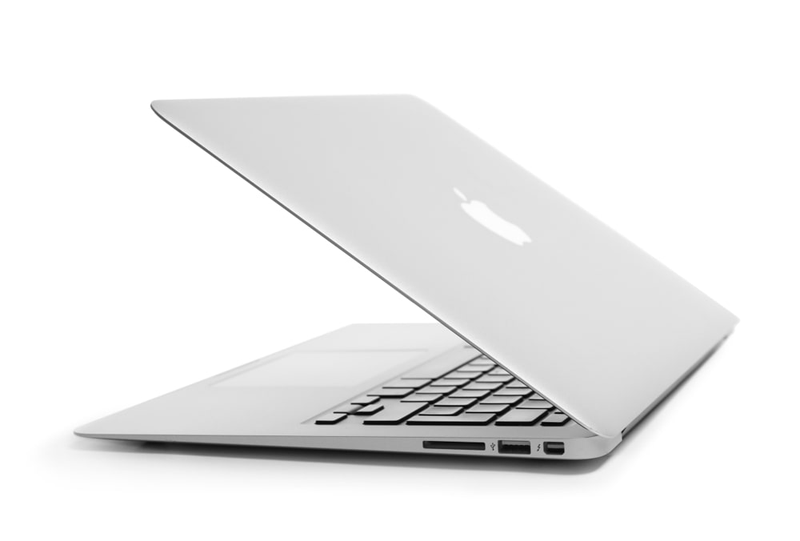
Avant de plonger dans les étapes de connexion de deux moniteurs, il est crucial de comprendre le type de ports que propose votre MacBook Air. Le MacBook Air d'Apple est équipé de ports Thunderbolt 3/USB-C, qui remplissent de multiples fonctions, notamment l'alimentation, le transfert de données et la sortie vidéo. Ces ports font partie intégrante de la mise en place d'une configuration à deux moniteurs.
Câbles et adaptateurs nécessaires

Comme la plupart des ordinateurs portables MacBook Air ne disposent que de ports Thunderbolt 3/USB-C, vous aurez besoin de câbles ou d'adaptateurs spécifiques pour connecter des moniteurs ne possédant pas de port correspondant. Voici les types d'adaptateurs dont vous pourriez avoir besoin :
- USB-C vers HDMI
- USB-C vers DisplayPort
- USB-C vers VGA (pour les anciens moniteurs)
- Station d'accueil Thunderbolt 3 (pour des connexions multiples)
Vérifiez le type de port pris en charge par votre moniteur avant d'acheter des câbles ou des adaptateurs.
Guide étape par étape pour connecter les moniteurs

Étape 1 : Préparer tous les appareils
Assurez-vous que votre MacBook Air et les deux moniteurs sont éteints. Placez les moniteurs et l'ordinateur portable sur une surface stable.
Étape 2 : Connecter le premier moniteur
- Connectez l'adaptateur USB-C vers HDMI/DisplayPort à votre MacBook Air.
- Utilisez un câble HDMI/DisplayPort pour connecter l'adaptateur à votre moniteur.
- Allumez le moniteur, puis le MacBook Air.
Étape 3 : Connecter le deuxième moniteur
Répétez la même opération pour le deuxième moniteur. Si vous utilisez une station d'accueil Thunderbolt 3, vous n'aurez besoin que d'une seule connexion entre la station d'accueil et le MacBook Air.
Étape 4 : Configurer les paramètres d'affichage
Allez dans Menu Pomme > Réglages Système > Moniteurs > Disposition. Ici, vous pouvez configurer l'orientation de l'affichage et choisir d'étendre ou de dupliquer votre écran.
Dépannage des problèmes courants
- Écran non détecté
Si l'un ou les deux écrans ne sont pas détectés, assurez-vous que tous les câbles sont correctement branchés. Redémarrer votre MacBook Air peut également aider.
- Problème de résolution
Pour résoudre les problèmes de résolution, accédez à Réglages Système > Moniteurs > Moniteur et choisissez "À l'échelle". Vous pourrez ensuite sélectionner la résolution qui vous convient le mieux.
- Problèmes audio
Si vous n'obtenez pas de son sur l'un des moniteurs, allez dans Réglages Système > Son > Sortie et sélectionnez le périphérique de sortie approprié.
- Scintillement de l'écran
Le scintillement de l'écran peut souvent être résolu en débranchant et en rebranchant les câbles, ou en redémarrant le MacBook Air.
Autres options pour une configuration à deux moniteurs

Si vous souhaitez installer plus de deux moniteurs ou si vous rencontrez des problèmes avec des connexions directes, envisagez ces alternatives :
- Station d'accueil Thunderbolt 3 : ces stations disposent généralement de plusieurs ports, permettant d'utiliser plus de deux moniteurs.
- Adaptateur Display Link : ces appareils USB vous permettent de connecter plusieurs moniteurs à un seul port USB, bien qu'ils puissent nécessiter un logiciel supplémentaire.
Optimiser votre configuration à deux moniteurs
L'utilisation d'une configuration à deux moniteurs peut demander une part importante des ressources de votre MacBook Air. Pour assurer un bon fonctionnement :
- Gardez votre MacBook Air branché sur une source d'alimentation.
- Fermez toutes les applications d'arrière-plan inutiles.
- Mettez à jour macOS vers la dernière version pour une prise en charge optimale.
Conclusion
Configurer deux moniteurs avec un MacBook Air peut sembler complexe, mais c'est réalisable avec les bons outils et les bonnes instructions. En tirant parti de cette configuration, vous pouvez améliorer considérablement votre efficacité et votre flux de travail. Alors, n'hésitez plus et libérez tout le potentiel de votre MacBook Air avec une configuration à deux moniteurs.
Questions fréquemment posées
Puis-je connecter un MacBook Air à deux moniteurs sans fil ?
Vous ne pouvez pas vous connecter à deux moniteurs sans fil ; AirPlay ne prend en charge qu'un seul écran à la fois.
Que faire si je veux utiliser plus de deux moniteurs ?
Vous pouvez utiliser une station d'accueil Thunderbolt 3 pour plus de connexions.
Dois-je installer des pilotes pour cette configuration ?
En général, aucun pilote n'est nécessaire. macOS s'occupe habituellement des configurations requises.
N'importe quel port USB-C du MacBook Air peut-il fonctionner pour la sortie vidéo ?
Oui, n'importe quel port Thunderbolt 3/USB-C peut être utilisé pour la sortie vidéo.
Puis-je me connecter à un moniteur 4K ?
Oui, le MacBook Air prend en charge les moniteurs 4K, bien que les performances puissent varier en fonction du modèle spécifique de votre ordinateur portable.

Ecrit par CHARJEN PRO