Article: Bases du MacBook : Maîtriser le copier-coller, le redémarrage et plus encore !
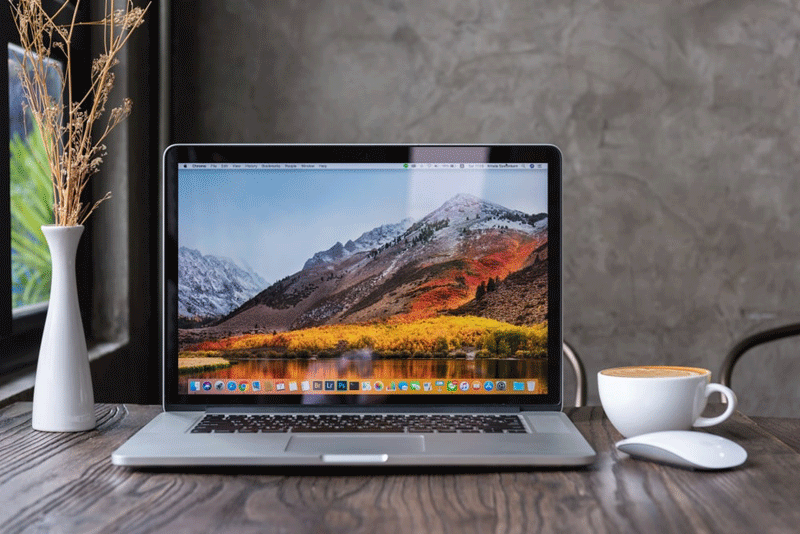
Bases du MacBook : Maîtriser le copier-coller, le redémarrage et plus encore !
Le MacBook d'Apple est bien plus qu'un simple appareil ; c'est un ordinateur personnel puissant équipé d'une multitude de fonctionnalités. Ce guide a pour but d'aider les débutants à tirer le meilleur parti de leur MacBook en se concentrant sur les opérations clés et des astuces pratiques.
Familiarisation avec votre MacBook
Le bureau est votre espace de travail principal. C'est là que vous pouvez trouver toutes vos applications, fichiers et dossiers. Vous familiariser avec lui est la première étape pour maîtriser votre MacBook.
L'essentiel de la barre des menus
La barre des menus, située sur le bord supérieur de votre écran, regroupe les paramètres système essentiels et les options spécifiques aux applications. Cliquer sur les icônes ou les titres des menus permet d'accéder à diverses fonctionnalités.
Gestion efficace du bureau
Vous pouvez stocker des fichiers, accéder à des applications et même prévisualiser le contenu sur le bureau. Le garder organisé vous aidera à travailler plus efficacement.
Exploiter la puissance de Spotlight
Spotlight, accessible via le raccourci « Commande » (⌘) + « Espace », vous permet de rechercher n'importe quoi sur votre MacBook, des fichiers aux applications en passant par les réglages système.
Accès rapide aux réglages
Les préférences système dans le Dock ou le dossier Applications vous permettent de modifier divers paramètres, de la luminosité de l'écran aux mises à jour logicielles.
Interagir avec Siri
L'assistant virtuel d'Apple, Siri, peut être activé via la barre des menus ou à l'aide de commandes vocales. Demandez à Siri d'ouvrir des applications, de récupérer des fichiers ou même de répondre à vos questions.
Aperçu du Centre de notifications
Le coin supérieur droit de votre écran vous donne accès aux notifications. Cela vous permet de rester informé des e-mails, des mises à jour d'applications et d'autres alertes essentielles.
Navigation dans le Dock
Le Dock, généralement situé au bas de votre écran, est le centre de vos applications les plus utilisées. Cliquez sur l'icône d'une application pour la lancer, ou faites glisser des fichiers pour les y stocker afin d'y accéder facilement.
Gestion des fichiers avec le Finder
Le Finder est le système de gestion de fichiers principal. Vous pouvez y organiser, rechercher et visualiser vos fichiers et dossiers efficacement.
En savoir plus : Choisir le meilleur modèle de MacBook pour vos besoins
Les bases et fonctionnalités clés du MacBook
Plongez dans les éléments fondamentaux et les fonctionnalités polyvalentes de votre MacBook.
Connexion à Internet
Accédez aux « Réglages Système » > « Réseau » pour établir une connexion Internet sans fil.
Navigation web simplifiée
Utilisez Safari ou tout autre navigateur web depuis le dossier Applications ou le Dock pour naviguer sur le web.

Prévisualisation des fichiers
Sélectionnez un fichier et appuyez sur la barre « Espace » pour un aperçu rapide sans l'ouvrir.
Captures d'écran
Utilisez les raccourcis « Commande » (⌘) + « Maj » + « 3 » ou « 4 » pour effectuer des captures d'écran. Celles-ci sont enregistrées directement sur votre bureau par défaut.
Réglages de l'affichage et du son
Accédez aux « Réglages Système » pour ajuster la luminosité de votre écran ou le volume selon vos préférences.
Utilisation des gestes du trackpad et de la souris
Votre trackpad (ou souris) permet divers gestes comme le pincement pour zoomer ou le balayage pour naviguer entre les pages.
La commodité de Touch ID
Sur les modèles compatibles, Touch ID vous permet de déverrouiller votre MacBook, d'effectuer des achats ou même d'accéder aux réglages système avec une simple empreinte digitale.
L'impression simplifiée
Connectez une imprimante et sélectionnez « Imprimer » dans le menu « Fichier » de n'importe quelle application pour produire des copies papier de vos documents.
Raccourcis clavier pour plus d'efficacité
Les raccourcis tels que « Commande » (⌘) + « C » pour copier ou « Commande » (⌘) + « V » pour coller accélèrent les tâches courantes.
Comment copier-coller sur votre MacBook
- À l'aide de votre trackpad ou de votre souris, sélectionnez le fichier, le texte ou l'élément que vous souhaitez copier.
- Utilisez le raccourci clavier « Commande » (⌘) + « C » pour copier votre sélection.
- Accédez à l'emplacement souhaité sur votre bureau ou dans un dossier.
- Utilisez le raccourci clavier « Commande » (⌘) + « V » pour coller le contenu copié.
Exploiter les fonctionnalités multimédia
Les prouesses audiovisuelles de votre MacBook pour le travail comme pour le divertissement sont impressionnantes. Voici comment enregistrer de l'audio et de la vidéo sur votre Mac ;
Enregistrer de la vidéo et de l'audio sur votre Mac
- Ouvrez l'application QuickTime Player depuis votre Dock ou votre liste d'applications.
- Dans la barre des menus en haut, sélectionnez « Fichier », puis choisissez entre « Nouvel enregistrement d'écran », « Nouvel enregistrement audio » ou « Nouvel enregistrement vidéo ».
- Cliquez sur l'icône rouge « Enregistrer » pour commencer.
- Pour arrêter l'enregistrement, cliquez sur l'option « Arrêter » dans la barre des menus. Enregistrez votre fichier multimédia via le menu « Fichier ».
Accès sécurisé et réglages système
Naviguez et personnalisez les réglages de votre MacBook en toute confiance, en assurant un équilibre entre accessibilité et sécurité.
Réinitialiser votre MacBook Pro sans mot de passe
Remarque : cela efface toutes les données. Considérez cette méthode comme un dernier recours.
- Redémarrez votre MacBook. Au démarrage, maintenez les touches « Commande » (⌘) + « R » enfoncées.
- Dans la fenêtre des utilitaires macOS, choisissez « Utilitaire de disque », puis « Continuer ».
- Sélectionnez votre disque de démarrage principal, généralement appelé « Macintosh HD », et choisissez « Effacer ».

- Dans la liste des formats, sélectionnez « APFS » ou « Mac OS étendu (journalisé) ». Confirmez l'effacement.
- Fermez l'Utilitaire de disque, revenez aux utilitaires macOS, sélectionnez « Réinstaller macOS » et suivez les instructions à l'écran.
Entretenir l'écran de votre MacBook
Préservez la clarté impeccable et la longévité de votre écran pour une expérience visuelle optimale.
Nettoyer votre écran de MacBook en toute sécurité
- Éteignez votre MacBook et assurez-vous qu'il est débranché.
- Essuyez délicatement l'écran à l'aide d'un chiffon doux non pelucheux. Les chiffons en microfibre, comme ceux utilisés pour les lunettes ou les objectifs d'appareil photo, sont idéaux.
- Si des taches tenaces persistent, humidifiez légèrement votre chiffon avec de l'eau ou un nettoyant pour écran électronique spécifique.
- Séchez l'écran avec un chiffon propre, en vous assurant qu'aucune humidité ne subsiste.
- N'oubliez pas, ne vaporisez jamais de liquide directement sur l'écran et n'utilisez jamais de matériaux abrasifs.
Protéger vos informations
Assurez-vous que vos données personnelles et sensibles restent privées et protégées contre les menaces potentielles.
Changer le mot de passe de votre MacBook
- Accédez aux « Réglages Système » depuis le Dock ou votre dossier Applications.
- Cliquez sur « Utilisateurs et groupes ».
- Recherchez votre compte utilisateur dans la liste et cliquez sur « Changer le mot de passe ».
- Saisissez votre ancien mot de passe, créez-en un nouveau, confirmez-le, puis finalisez la modification.

Conseils de dépannage de base
Apprenez à résoudre les défis courants rencontrés par les utilisateurs de MacBook.
Comment redémarrer votre MacBook
- Cliquez sur le logo Apple dans le coin supérieur gauche de votre écran.
- Dans le menu déroulant, choisissez « Redémarrer ».
- Si vous y êtes invité, enregistrez les fichiers ouverts et laissez les applications se fermer, puis confirmez le redémarrage.
Avec ces bases et ces conseils en tête, vous êtes maintenant prêt à tirer le meilleur parti de votre MacBook. Que vous soyez en train de travailler, de naviguer sur le web ou de profiter de contenu multimédia, votre MacBook est conçu pour offrir une expérience efficace et agréable. Continuez toujours à apprendre et n'oubliez pas de maintenir votre système à jour pour obtenir les meilleurs résultats.
FAQ
À quelle fréquence dois-je redémarrer mon MacBook ?
Régulièrement, idéalement une fois par semaine, pour garantir des performances optimales et supprimer les éventuels bugs logiciels.
Que faire si mon MacBook ne s'allume pas ?
Tout d'abord, assurez-vous qu'il est en charge. Si le problème persiste, envisagez de réinitialiser le contrôleur de gestion du système (SMC) ou de démarrer en mode sans échec. Si aucune de ces options ne fonctionne, contactez l'assistance Apple.
J'ai oublié mon mot de passe MacBook. Que faire ?
Essayez de réinitialiser le mot de passe avec votre identifiant Apple. Si cela échoue, la récupération macOS est une option, mais sachez qu'elle effacera toutes les données.

Ecrit par CHARJEN PRO