MacBook Airのデュアルモニター機能を公開
テクノロジーが進歩するにつれて、より効率的なワークスペースの必要性も高まっています。その方法の一つがデュアルモニターで、拡張された画面スペースにより生産性を大幅に向上させることができます。これまでデスクトップパソコンはこのセットアップで一般的に使用されてきましたが、MacBook Airのようなノートパソコンもデュアルモニターの世界に足を踏み入れています。この記事では、MacBook Airでデュアルモニターを設定する方法を詳しく解説します。
MacBook Airのポートを理解する

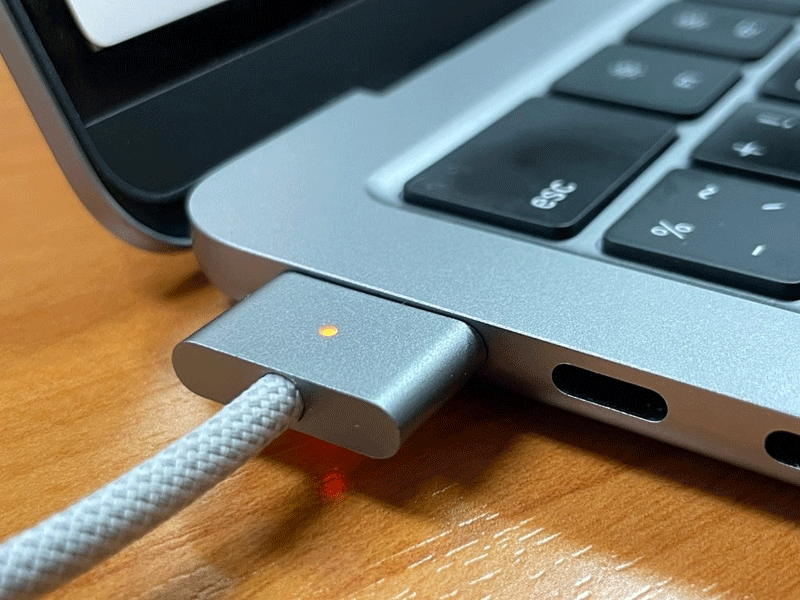
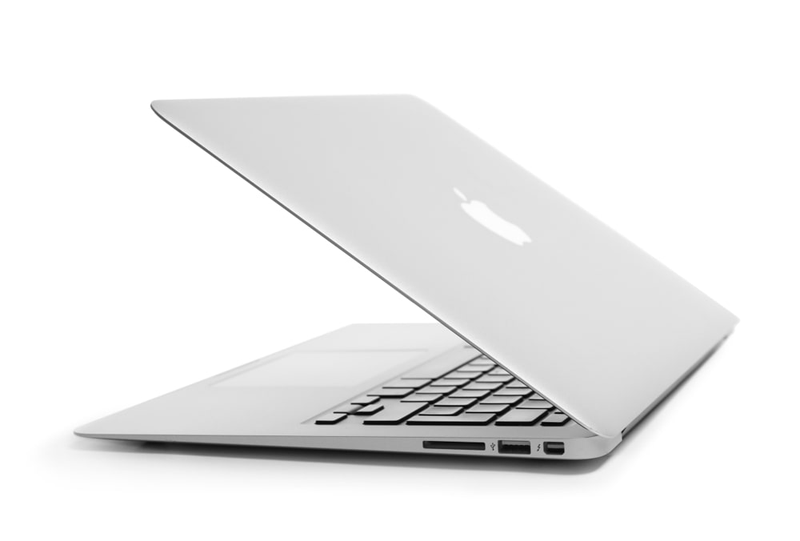
2つのモニターを接続する手順に入る前に、MacBook Airが提供するポートの種類を理解することが重要です。AppleのMacBook AirにはThunderbolt 3/USB-Cポートが搭載されており、給電、データ転送、ビデオ出力など、複数の機能を提供します。これらのポートはデュアルモニターセットアップを構築するために不可欠です。
必要なケーブルとアダプター

ほとんどのMacBook AirノートパソコンにはThunderbolt 3/USB-Cポートしか搭載されていないため、対応するポートがないモニターを接続するには、専用のケーブルまたはアダプターが必要です。以下に、必要になる可能性のあるアダプターの種類を示します。
- USB-C to HDMI
- USB-C to DisplayPort
- USB-C to VGA(古いモニター用)
- Thunderbolt 3ドック(複数接続用)
ケーブルまたはアダプターを購入する前に、モニターがサポートするポートの種類を確認してください。
モニター接続のステップバイステップガイド

ステップ1:すべてのデバイスを準備する
MacBook Airと2つのモニターがオフになっていることを確認してください。モニターとノートパソコンを安定した場所に置いてください。
ステップ2:1つ目のモニターを接続する
- USB-C to HDMI/DisplayPortアダプターをMacBook Airに接続します。
- HDMI/DisplayPortケーブルを使用して、アダプターをモニターに接続します。
- モニターの電源を入れ、次にMacBook Airの電源を入れます。
ステップ3:2つ目のモニターを接続する
2つ目のモニターについても同じ手順を繰り返します。Thunderbolt 3ドックを使用している場合は、ドックからMacBook Airへの接続が1つだけ必要になります。
ステップ4:ディスプレイ設定を構成する
Appleメニュー > システム環境設定 > ディスプレイ > 配置に移動します。ここで、ディスプレイの向きを設定し、ディスプレイを拡張するかミラーリングするかを選択できます。
一般的な問題のトラブルシューティング
- 画面が検出されない
1つまたは両方の画面が検出されない場合は、すべてのケーブルが適切に接続されていることを確認してください。MacBook Airを再起動することも役立つ場合があります。
- 解像度の不一致
解像度の問題を解決するには、システム環境設定 > ディスプレイ > ディスプレイに移動し、「スケーリング」を選択します。その後、最適な解像度を選択できます。
- オーディオの問題
モニターの1つからオーディオが聞こえない場合は、システム環境設定 > サウンド > 出力に移動し、正しい出力デバイスを選択します。
- 画面のちらつき
画面のちらつきは、ケーブルを抜き差しするか、MacBook Airを再起動することで解決できる場合が多いです。
デュアルモニターセットアップの代替オプション

2つ以上のモニターを設定したい場合や、直接接続で問題が発生している場合は、以下の代替案を検討してください。
- Thunderbolt 3ドック:これらのドックには通常複数のポートがあり、2つ以上のモニターを接続できます。
- DisplayLinkアダプター:これらのUSBデバイスを使用すると、1つのUSBポートに複数のモニターを接続できますが、追加のソフトウェアが必要になる場合があります。
デュアルモニターセットアップの最適化
デュアルモニターセットアップ を実行するには、MacBook Airのリソースをかなりのだけ使用する場合があります。スムーズな動作を確保するには:
- MacBook Airを電源に接続したままにします。
- 不要なバックグラウンドアプリを閉じます。
- 最適なサポートを得るために、macOSを最新バージョンにアップデートします。
結論
MacBook Airでデュアルモニターを設定することは複雑に見えるかもしれませんが、適切なツールと手順があれば実現可能です。このセットアップを活用することで、効率とワークフローを劇的に向上させることができます。ですから、デュアルモニターセットアップでMacBook Airの可能性を最大限に引き出しましょう。
よくある質問
MacBook Airを2つのモニターにワイヤレスで接続できますか?
2つのモニターにワイヤレスで接続することはできません。AirPlayは一度に1つしかサポートしていません。
2つ以上のモニターを使用したい場合はどうすればよいですか?
さらに多くの接続には、Thunderbolt 3ドックを使用できます。
このセットアップにはドライバーをインストールする必要がありますか?
通常、ドライバーは必要ありません。macOSは通常、必要な設定を処理します。
MacBook AirのどのUSB-Cポートでもビデオ出力に使用できますか?
はい、Thunderbolt 3/USB-Cポートであればどれでもビデオ出力に使用できます。
4Kモニターに接続できますか?
はい、MacBook Airは4Kモニターをサポートしていますが、パフォーマンスはノートパソコンの具体的なモデルによって異なる場合があります。

CHARJEN PROが執筆