記事: MacBookの基本:コピー&ペースト、再起動などをマスターしよう!
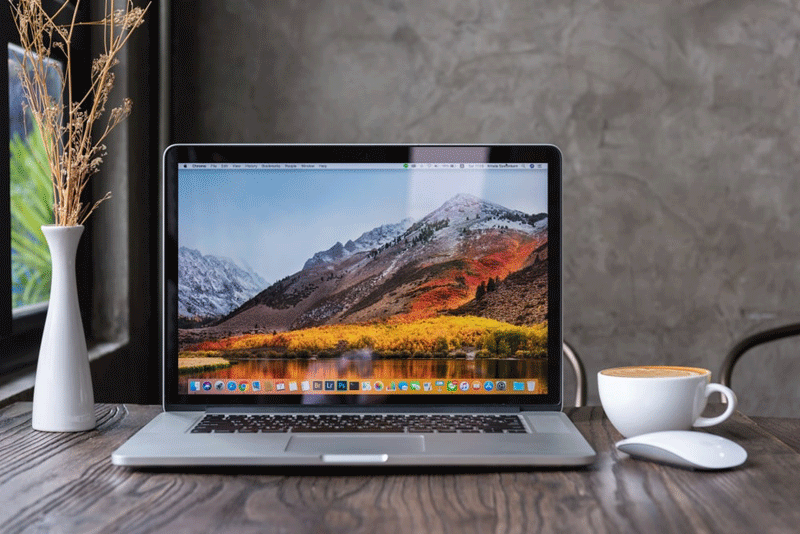
MacBookの基本:コピー&ペースト、再起動などをマスターしよう!
AppleのMacBookは単なるデバイスではありません。豊富な機能を備えた強力なパーソナルコンピュータです。このガイドでは、初心者の方に向けて、重要な操作や便利なヒントに焦点を当て、MacBookを最大限に活用できるよう解説します。
MacBookに慣れよう
デスクトップはメインの作業スペースです。すべてのアプリ、ファイル、フォルダを見つけることができます。デスクトップに慣れることが、MacBookを使いこなすための第一歩です。
メニューバーの基本
画面上部の端にあるメニューバーには、重要なシステム設定やアプリ固有のオプションが配置されています。アイコンやメニュータイトルをクリックすると、さまざまな機能にアクセスできます。
効果的なデスクトップ管理
デスクトップにはファイルを保存したり、アプリにアクセスしたり、内容をプレビューしたりできます。整理整頓することで、より効率的に作業できます。
Spotlightの強力な機能を活用
「Command」(⌘) + 「Space」ショートカットで起動できるSpotlightを使えば、ファイル、アプリ、システム設定など、MacBook上のあらゆるものを検索できます。
設定へのクイックアクセス
Dockまたはアプリケーションフォルダにあるシステム環境設定から、ディスプレイの明るさからソフトウェアのアップデートまで、さまざまな設定を変更できます。
Siriとのやり取り
Appleの仮想アシスタントであるSiriは、メニューバーから、または音声コマンドを使って起動できます。Siriにアプリを開いたり、ファイルを探したり、質問に答えたりするよう依頼できます。
通知センターの概要
画面の右上隅から通知にアクセスできます。メール、アプリのアップデート、その他の重要なアラートの最新情報を確認できます。
Dockナビゲーション
通常は画面下部にあるDockは、よく使用するアプリのハブです。アプリアイコンをクリックして起動したり、ファイルをドラッグしてここに保存し、簡単にアクセスできるようにしたりできます。
Finderによるファイル管理
Finderは主要なファイル管理システムです。ファイルやフォルダを効率的に整理、検索、表示できます。
詳細はこちら: ニーズに最適なMacBookモデルを選ぶ
MacBookの基本と主な機能
MacBookの基礎要素と多用途な機能について詳しく見ていきましょう。
インターネットへの接続
「システム環境設定」>「ネットワーク」へ進み、ワイヤレスインターネット接続を設定します。
Webブラウジングを簡単にする
アプリケーションフォルダまたはDockにあるSafari、またはその他のWebブラウザを使ってWebを閲覧します。

ファイルのプレビュー
ファイルを選択して「Space」キーを押すと、開かずに素早くプレビューできます。
スクリーンショットの撮影
「Command」(⌘) + 「Shift」+ 「3」または「4」ショートカットを使ってスクリーンショットを撮影します。デフォルトでは、デスクトップに直接保存されます。
ディスプレイとサウンドの調整
「システム環境設定」にアクセスして、ディスプレイの明るさを調整したり、音量を好みに合わせて調整したりします。
トラックパッドとマウスジェスチャーの活用
トラックパッド(またはマウス)では、ピンチズームやページ間のスワイプなど、さまざまなジェスチャーが可能です。
Touch IDの便利さ
対応モデルでは、Touch IDを使えば指紋だけでMacBookのロック解除、購入、システム設定へのアクセスができます。
印刷を簡単にする
プリンターを接続し、任意のアプリケーションの「ファイル」メニューから「印刷」を選択して、ドキュメントのハードコピーを作成します。
効率を高めるキーボードショートカット
コピーの「Command」(⌘) + 「C」、貼り付けの「Command」(⌘) + 「V」などのショートカットを使えば、よくある作業をスピードアップできます。
MacBookでのコピー&ペースト方法
- トラックパッドまたはマウスを使って、コピーしたいファイル、テキスト、項目を選択します。
- 「Command」(⌘) + 「C」キーボードショートカットを使って、選択したものをコピーします。
- デスクトップまたはフォルダ内の貼り付けたい場所へ移動します。
- 「Command」(⌘) + 「V」キーボードショートカットを使って、コピーした内容を貼り付けます。
マルチメディア機能の活用
MacBookのオーディオビジュアル性能は、仕事にもエンターテインメントにも素晴らしく活用できます。Macでオーディオとビデオを録音・録画する方法は以下の通りです。
Macでのビデオとオーディオの録音・録画
- DockまたはアプリケーションリストからQuickTime Playerアプリを開きます。
- 上部のメニューバーで「ファイル」を選択し、「新しい画面収録」「新しい音声収録」「新しいムービー収録」のいずれかを選択します。
- 赤い「録画」アイコンをクリックして開始します。
- 録画を停止するには、メニューバーの「停止」オプションをクリックします。「ファイル」メニューからメディアファイルを保存します。
安全なアクセスとシステム設定
MacBookの設定を自信を持って操作・カスタマイズし、利便性とセキュリティのバランスを保ちましょう。
パスワードなしでMacBook Proをリセットする方法
注意:この操作ですべてのデータが消去されます。最終手段としてのみご検討ください。
- MacBookを再起動します。起動中に「Command」(⌘) + 「R」を押し続けます。
- macOSユーティリティウィンドウで「ディスクユーティリティ」を選択し、「続ける」をクリックします。
- 通常「Macintosh HD」という名前のメイン起動ディスクを選択し、「消去」をクリックします。

- フォーマット一覧から「APFS」または「Mac OS拡張(ジャーナリング)」を選択します。消去を確認します。
- ディスクユーティリティを閉じ、macOSユーティリティに戻り、「macOSを再インストール」を選択して、画面上の指示に従います。
MacBookのディスプレイを良好な状態に保つ
最適な視聴体験のために、画面の鮮明さと寿命を保ちましょう。
MacBookの画面を安全に掃除する方法
- MacBookの電源を切り、電源ケーブルが抜けていることを確認します。
- 柔らかく、糸くずの出ない布で画面を優しく拭きます。メガネやカメラレンズ用のようなマイクロファイバークロスが最適です。
- 頑固な汚れが残る場合は、布を水または専用の電子機器用画面クリーナーで少し湿らせます。
- きれいな布で画面の水分を拭き取り、湿気が残っていないことを確認します。
- 液体を画面に直接スプレーしたり、研磨剤となる素材を使用したりしないようにしてください。
情報の保護
個人情報や機密情報がプライバシーとして守られ、潜在的な脅威から保護されるようにしましょう。
MacBookのパスワード変更
- Dockまたはアプリケーションフォルダから「システム環境設定」にアクセスします。
- 「ユーザーとグループ」をクリックします。
- リストから自分のユーザーアカウントを見つけ、「パスワードを変更」をクリックします。
- 古いパスワードを入力し、新しいパスワードを作成して確認し、変更を確定します。

基本的なトラブルシューティングのヒント
MacBookユーザーが直面する一般的な問題の解決方法を学びましょう。
MacBookを再起動する方法
- 画面左上隅にあるAppleロゴをクリックします。
- ドロップダウンメニューから「再起動」を選択します。
- 求められた場合は、開いているファイルを保存し、アプリを終了させてから再起動を確認します。
これらの基本とヒントを参考にすれば、MacBookを最大限に活用できるようになります。仕事でもWebブラウジングでもマルチメディアを楽しんでも、MacBookは効率的で快適な体験を提供できるように設計されています。常に学び続け、最適な結果を得るためにシステムを最新の状態に保つことを忘れないでください。
よくある質問
MacBookはどのくらいの頻度で再起動すべきですか?
最適なパフォーマンスを確保し、潜在的なソフトウェアの不具合を解消するために、通常は週に1回程度再起動することをお勧めします。
MacBookの電源が入らない場合はどうすればよいですか?
まず、充電されていることを確認します。問題が解決しない場合は、システム管理コントローラ(SMC)をリセットするか、セーフモードで起動することを検討してください。どちらの方法でもうまくいかない場合は、Appleサポートにお問い合わせください。
MacBookのパスワードを忘れた場合はどうすればよいですか?
Apple IDを使ってパスワードをリセットしてください。うまくいかない場合は、macOSリカバリを使用することもできますが、すべてのデータが消去されます。

CHARJEN PROが執筆