MacBookでValorantはプレイできる?知っておくべきこと
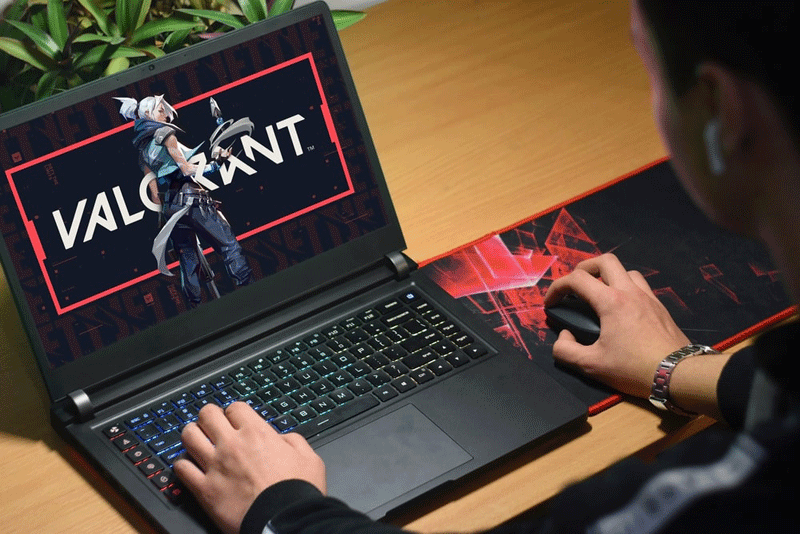
Riot Gamesの人気ファーストパーソン・シューティングゲーム「Valorant」は、ゲーム界に旋風を巻き起こしています。しかし、MacBookユーザーにとって、次のような疑問が残ります。 MacBookでValorantはプレイできるのか? 結論から言えば、いくつかの代替手段を使えば可能です。
互換性の確認
公式には、ValorantはmacOSをサポートしていません。Riot GamesはまだMac対応版をリリースしていません。しかし、諦める必要はありません!Boot Campを使ってWindowsをインストールすれば、MacBookでもValorantを楽しむことができます。
対応するMacBookモデル
始める前に、お使いのMacBookが対応しているか確認してください。Valorantは以下のモデルでプレイできます:
- MacBook(2015年以降)
- MacBook Air/Pro(2012年以降)
- Mac mini(2012年以降)
- iMac(2012年以降)
- iMac Pro(全モデル)
- Mac Pro(2013年以降)
こちらもおすすめ: MacBookでメッセージを削除する方法
MacBookにWindows 10をインストールする

Windows 10をおすすめする理由:Windows 11ではValorantの安定性に問題があるため、Windows 10が推奨されています。簡単な手順は以下の通りです:
- 空き容量を確保:少なくとも30GBの空きストレージを確保してください。
- Boot Campを使用:Boot Campアシスタントを起動し、指示に従ってWindows 10のインストールディスクを作成します。
- ドライブをパーティション分割:Windowsパーティションに約150GBを割り当てます。
- インストール手順に従う:Macが再起動し、Windowsのインストールが開始されます。
Valorantのインストールとプレイ

Windows 10が起動したら:
- Valorantの公式サイトにアクセスし、「無料でプレイ」をクリックします。
- アカウントを作成するか、ログインします。
- Valorantをダウンロードしてインストールします。
- コンピューターを再起動し、Valorantを起動します。
こちらもおすすめ: AirPods Proのイヤーチップを長持ちさせるためのヒント
パフォーマンスの最適化
ハードウェアの制約を考慮すると、最大フレームレートは60fpsとなります。快適にプレイするには:
- フルスクリーンモードを有効にします。
- Vsyncをオンにして、フレームレートを安定させ、画面のティアリングを軽減します。
- ゲームの解像度を半分に下げます。
- 通知センターやダッシュボードなどのmacOS機能を無効にします。
- 不要なアプリケーションやメニューバーアプリを閉じます。
- ゲーム設定を下げます。
まとめ
MacBookでValorantをプレイするには多少の手間がかかりますが、可能です。適切なセットアップと最適化を行えば、MacBookでもゲームを楽しむことができます。それでは、楽しいゲーム体験を!
よくある質問
Boot Campを使ってWindowsをインストールすると、MacBookの保証は無効になりますか?
いいえ、Boot CampはAppleがサポートする機能であり、保証が無効になることはありません。
WindowsをインストールせずにmacOSでValorantをプレイできますか?
ValorantはmacOSではネイティブ対応していません。MacBookでプレイする唯一の方法は、Boot Campを使ってWindowsをインストールすることです。

CHARJEN PROが執筆